Domain möbelproduktion.de kaufen?
Wir ziehen mit dem Projekt
möbelproduktion.de um.
Sind Sie am Kauf der Domain
möbelproduktion.de interessiert?
domain@kv-gmbh.de · 0541-91531010
Domain möbelproduktion.de kaufen?
Warum funktioniert Snipping Tool nicht?
Warum funktioniert Snipping Tool nicht? Gibt es eine Fehlermeldung, die angezeigt wird? Hast du versucht, das Programm neu zu starten oder deinen Computer neu zu starten? Möglicherweise liegt das Problem an fehlenden Berechtigungen oder an einer beschädigten Datei. Hast du die neueste Version des Snipping Tools installiert? **
Wie installiere ich Snipping Tool?
Um das Snipping Tool auf einem Windows-Computer zu installieren, müssen Sie zuerst sicherstellen, dass es nicht bereits auf Ihrem System vorhanden ist. Geben Sie dazu "Snipping Tool" in die Windows-Suchleiste ein. Wenn es nicht gefunden wird, können Sie es über die Systemsteuerung unter "Programme und Funktionen" installieren. Klicken Sie auf "Windows-Funktionen aktivieren oder deaktivieren" und suchen Sie nach dem Snipping Tool. Aktivieren Sie das Kontrollkästchen neben dem Snipping Tool und klicken Sie auf "OK". Das Snipping Tool sollte nun auf Ihrem Computer installiert sein und kann über die Windows-Suche oder das Startmenü geöffnet werden. **

Ähnliche Suchbegriffe für Snipping
Top-Angebote
Produkte zum Begriff Snipping:
-
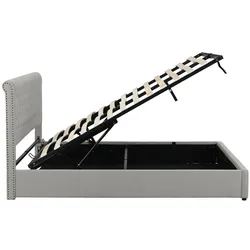
Polsterbett 180x200 cm mit Hydraulik, Bettkasten und Nietenverzierung – elegantes Design in Grau für hohe Funktionalität und KomfortDieses Polsterbett verbindet stilvolles Design mit hohem Komfort – ideal für elegante Schlafzimmer. Der europäische minimalistische Stil strahlt Eleganz aus und sorgt für eine stilvolle Note in Ihrer Raumdekoration. Mit einer Höhe von 102,5 cm bietet das Kopfteil nicht nur eine robuste Stütze, sondern auch weichen Komfort, wenn Sie sich anlehnen. Das Bett ist nicht nur schön, sondern auch funktional – die praktische Bettkastenaufbewahrung bietet ausreichend Platz, um Ihre Gegenstände ordentlich und leicht zugänglich zu verstauen. Das individuelle Nietendesign am Bettende macht dieses Stück einzigartig und bereichert die Gesamtästhetik Ihres Zimmers. Zudem ist das Bett einfach zusammenzubauen, was Ihnen dabei hilft, wertvolle Zeit zu sparen. Bei Fragen zur Montage stehen wir Ihnen jederzeit zur Verfügung. Technische Details: Liegefläche: 180x200 cm Gesamtmaße: Breite 190 cm, Länge 209 cm, Kopfteilhöhe 102,5 cm Material: Baumwolle-Leinen Bezug Funktion: Hydraulischer Bettkasten, Lattenrost inklusive Montage: Erforderlich, zwei Personen empfohlen Verpackung: Lieferung in 2 Paketen Bitte beachten Sie, dass es aufgrund von Lichtverhältnissen zu leichten Farbabweichungen zwischen den Produktbildern und dem tatsächlichen Möbelstück kommen kann.306,19 €*Versand: 23,80 €Sichere Weiterleitung zum Anbieter
-
... genaueste Localität, Individualität und Personalität... genaueste Localität, Individualität und Personalität , Johann Georg Hamann in Königsberg. Acta des dreizehnten Internationalen Hamann-Kolloquiums in Lüneburg 2023 , Kühlwasserschläuche & Schellen > Kühlung , Erscheinungsjahr: 20241118, Titel der Reihe: Hamann-Studien#7#, Redaktion: Achermann, Eric~Reibold, Janina, Seitenzahl/Blattzahl: 558, Abbildungen: mit 28 Abbildungen, Keyword: 18. Jahrhundert; Aufklärung; Grenzgänger; Immanuel Kant; Johann Georg Hamann; Johann Gottfried Herder; Königsberg; Vermittler, Fachschema: Achtzehntes Jahrhundert~Literaturgeschichte, Warengruppe: HC/Sprachwissenschaft/Allg. u. vergl. Sprachwiss., UNSPSC: 49019900, Warenverzeichnis für die Außenhandelsstatistik: 49019900, Länge: 237, Breite: 160, Höhe: 33, Gewicht: 922, Produktform: Gebunden, Genre: Geisteswissenschaften/Kunst/Musik,70,00 €*Versand: 0,00 €Sichere Weiterleitung zum Anbieter
-
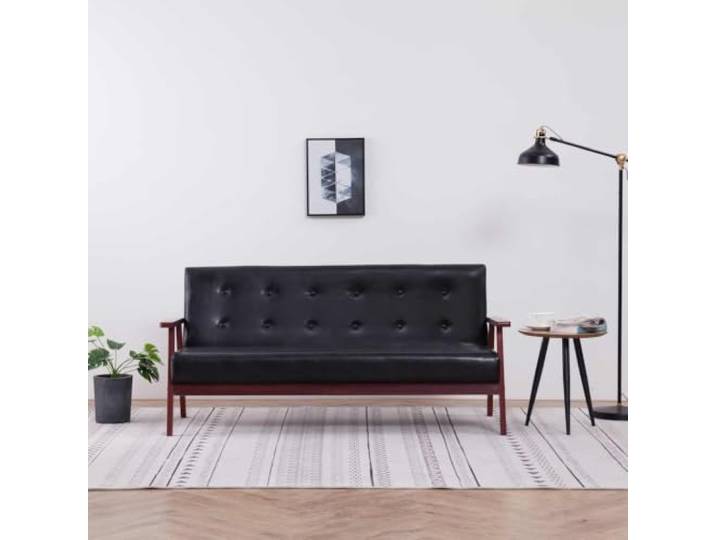
HEFZGDB 3-Sitzer Sofa Schwarz Kunstleder Retro Design Wohnzimmer Couch mit Holzrahmen und Polsterkissen für Langlebigkeit Stabilität KomfortHEFZGDB 3-Sitzer Sofa Schwarz Kunstleder Retro Design Wohnzimmer Couch mit Holzrahmen und Polsterkissen für Langlebigkeit Stabilität Komfort. Das Sofa überzeugt mit einem zeitlosen Retro-Design, das Ihrem Wohnzimmer einen einzigartigen Charakter verleiht und zum gemütlichen Lesen oder Entspannen einlädt. Die hochwertige Kunstleder-Oberfläche ist besonders langlebig und schmutzabweisend, sodass sich Flecken mühelos mit einem feuchten Tuch entfernen lassen. Mit seiner eleganten, glatten Oberfläche imitiert das Kunstleder die ansprechende Optik von Echtleder, ohne dabei den gleichen Pflegeaufwand zu erfordern. Der stabile Holzrahmen sorgt für eine robuste und sichere Konstruktion, die auch bei regelmäßiger Nutzung dauerhaft in Form bleibt. Die großzügige Sitzfläche und die weich gepolsterten Kissen bieten hervorragenden Sitzkomfort für entspannte Stunden auf dem Sofa. Farbe:Schwarz347,00 €*Versand: 0,00 €Sichere Weiterleitung zum Anbieter
-
möbel direkt online Wandspiegel Funktionalität trifft DesignModerner Wandspiegel mit Metallrahmen – in Gold oder Silber – stilvoll und vielseitig. Dieser moderne Wandspiegel überzeugt durch seine organische Form und hochwertige Verarbeitung. Der edle Metallrahmen ist in goldfarben oder silberfarben beschichtet erh69,99 €*Versand: 5,95 €Sichere Weiterleitung zum Anbieter

-
Wo werden Snipping Tool Bilder gespeichert?
Das Snipping Tool speichert standardmäßig die erstellten Bilder in der Zwischenablage. Wenn du ein Bild mit dem Snipping Tool aufgenommen hast, kannst du es in ein anderes Programm einfügen, z. B. in ein Bildbearbeitungsprogramm oder in ein Textverarbeitungsprogramm. Von dort aus kannst du das Bild dann speichern, wo du möchtest. Es gibt jedoch auch die Möglichkeit, die Einstellungen des Snipping Tools anzupassen, um die Bilder direkt an einem bestimmten Speicherort zu speichern. Hast du diese Einstellungen bereits geändert oder möchtest du wissen, wo die Standard-Speicherort für Snipping Tool Bilder ist? **
-
Wie öffne ich das Snipping Tool?
Um das Snipping Tool zu öffnen, kannst du entweder die Windows-Suche verwenden und nach "Snipping Tool" suchen. Alternativ kannst du auch die Tastenkombination "Windows-Taste + Shift + S" drücken, um das Snipping Tool direkt zu öffnen. Eine weitere Möglichkeit ist, das Snipping Tool über das Startmenü unter "Windows-Zubehör" zu finden und von dort aus zu öffnen. Du kannst auch einen Rechtsklick auf die Taskleiste machen, "Neu" auswählen und dann "Snipping Tool" anklicken, um es zu öffnen. **
-
Wie benutze ich das Snipping Tool?
Um das Snipping Tool zu verwenden, öffne zuerst das Programm auf deinem Computer. Klicke dann auf "Neu" und wähle den Bereich aus, den du erfassen möchtest. Du kannst zwischen verschiedenen Arten von Ausschnitten wählen, z.B. Freihand, Rechteck oder Fenster. Nachdem du den gewünschten Bereich ausgewählt hast, kannst du den Ausschnitt speichern, kopieren oder markieren. Du kannst das Snipping Tool auch verwenden, um Notizen oder Markierungen auf dem Bildschirmausschnitt hinzuzufügen. **
-
Wie funktioniert Snipping Tool Windows 10?
Das Snipping Tool ist ein integriertes Programm in Windows 10, mit dem Benutzer Screenshots erstellen können. Um das Snipping Tool zu verwenden, öffnen Sie es entweder über die Suche in der Taskleiste oder über das Startmenü. Wählen Sie dann die Art des Screenshots aus, den Sie erstellen möchten (Vollbild, rechteckiger Ausschnitt, freie Form oder Fenster). Klicken Sie auf "Neu" und ziehen Sie den Cursor über den Bereich, den Sie erfassen möchten. Anschließend können Sie den Screenshot speichern, kopieren oder bearbeiten. **

Was ist das Snipping Tool 3?
Das Snipping Tool 3 ist ein Bildschirmaufnahmeprogramm, das es Benutzern ermöglicht, Screenshots von ihrem Computerbildschirm zu erstellen. Es bietet verschiedene Aufnahmemodi wie Rechteck, Freiform, Fenster oder Vollbild. Mit dem Snipping Tool 3 können Benutzer ihre Screenshots bearbeiten, markieren und speichern, um sie später zu verwenden. Es ist ein nützliches Werkzeug für Präsentationen, Tutorials oder einfach nur zum Teilen von Bildschirminhalten. **
Wie finde ich das Snipping Tool?
Das Snipping Tool ist eine integrierte Anwendung in Windows-Betriebssystemen, die es Benutzern ermöglicht, Screenshots zu erstellen. Um das Snipping Tool zu finden, können Sie einfach die Windows-Suche verwenden und nach "Snipping Tool" suchen. Alternativ können Sie auch auf das Startmenü klicken, "Alle Apps" auswählen und nach dem Snipping Tool suchen. Eine weitere Möglichkeit besteht darin, die Tastenkombination "Windows-Taste + Shift + S" zu verwenden, um das Snipping Tool schnell zu öffnen. Wenn Sie das Snipping Tool häufig verwenden, können Sie es auch an die Taskleiste oder den Desktop anheften, um einen schnellen Zugriff zu haben. **
Top-Angebote
Produkte zum Begriff Snipping:
-
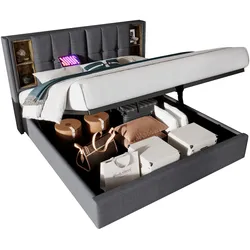
Polsterbett 140x200 mit Kabellosem Laden, USB-Anschlüssen und Stauraum – Modernes Design für höchsten Komfort und praktische FunktionalitätDieses moderne Polsterbett vereint elegante Optik mit funktionellen Eigenschaften und außergewöhnlichem Komfort. Ideal für stilvolle Schlafzimmer, bietet das Bett nicht nur einen attraktiven Blickfang, sondern auch zahlreiche praktische Funktionen, die Ihr Schlaferlebnis optimieren. Die Kombination aus kabellosem Laden und großzügigem Stauraum sorgt für eine angenehme Nachtruhe und eine aufgeräumte Atmosphäre. Vier offene Ablagefächer am Kopfteil, sowie Ladeanschlüsse links und rechts machen es besonders benutzerfreundlich für Paare, die Wert auf Funktionalität legen. Mit einem stabilen Bettkasten und einem klappbaren Lattenrost ermöglicht dieses Bett eine einfache Handhabung, um Decken, Kissen oder Laken zu verstauen. Darüber hinaus sind die eingebauten Ladegeräte mit Hochleistungs-Chips ausgestattet und sorgen für schnelles, kabelloses Laden Ihrer Geräte, ohne lästige Kabel. Technische Details: Liegefläche: 140x200 cm Gesamtmaße: Breite 145 cm, Länge 206 cm, Höhe 100,5 cm Material: Baumwolle und Kiefernholz Funktion: Kabelloses Laden mit USB- und Type-C-Anschlüssen Montage: Erforderlich, einfache Montageanleitung enthalten Verpackung: Lieferung in 2 Paketen Bitte beachten Sie, dass es aufgrund von Lichtverhältnissen zu leichten Farbabweichungen zwischen den Produktbildern und dem tatsächlichen Möbelstück kommen kann.702,18 €*Versand: 23,80 €Sichere Weiterleitung zum Anbieter
-
Polsterbett 180x200 cm mit Hydraulik, Bettkasten und Nietenverzierung – elegantes Design in Grau für hohe Funktionalität und KomfortDieses Polsterbett verbindet stilvolles Design mit hohem Komfort – ideal für elegante Schlafzimmer. Der europäische minimalistische Stil strahlt Eleganz aus und sorgt für eine stilvolle Note in Ihrer Raumdekoration. Mit einer Höhe von 102,5 cm bietet das Kopfteil nicht nur eine robuste Stütze, sondern auch weichen Komfort, wenn Sie sich anlehnen. Das Bett ist nicht nur schön, sondern auch funktional – die praktische Bettkastenaufbewahrung bietet ausreichend Platz, um Ihre Gegenstände ordentlich und leicht zugänglich zu verstauen. Das individuelle Nietendesign am Bettende macht dieses Stück einzigartig und bereichert die Gesamtästhetik Ihres Zimmers. Zudem ist das Bett einfach zusammenzubauen, was Ihnen dabei hilft, wertvolle Zeit zu sparen. Bei Fragen zur Montage stehen wir Ihnen jederzeit zur Verfügung. Technische Details: Liegefläche: 180x200 cm Gesamtmaße: Breite 190 cm, Länge 209 cm, Kopfteilhöhe 102,5 cm Material: Baumwolle-Leinen Bezug Funktion: Hydraulischer Bettkasten, Lattenrost inklusive Montage: Erforderlich, zwei Personen empfohlen Verpackung: Lieferung in 2 Paketen Bitte beachten Sie, dass es aufgrund von Lichtverhältnissen zu leichten Farbabweichungen zwischen den Produktbildern und dem tatsächlichen Möbelstück kommen kann.306,19 €*Versand: 23,80 €Sichere Weiterleitung zum Anbieter
-
... genaueste Localität, Individualität und Personalität... genaueste Localität, Individualität und Personalität , Johann Georg Hamann in Königsberg. Acta des dreizehnten Internationalen Hamann-Kolloquiums in Lüneburg 2023 , Kühlwasserschläuche & Schellen > Kühlung , Erscheinungsjahr: 20241118, Titel der Reihe: Hamann-Studien#7#, Redaktion: Achermann, Eric~Reibold, Janina, Seitenzahl/Blattzahl: 558, Abbildungen: mit 28 Abbildungen, Keyword: 18. Jahrhundert; Aufklärung; Grenzgänger; Immanuel Kant; Johann Georg Hamann; Johann Gottfried Herder; Königsberg; Vermittler, Fachschema: Achtzehntes Jahrhundert~Literaturgeschichte, Warengruppe: HC/Sprachwissenschaft/Allg. u. vergl. Sprachwiss., UNSPSC: 49019900, Warenverzeichnis für die Außenhandelsstatistik: 49019900, Länge: 237, Breite: 160, Höhe: 33, Gewicht: 922, Produktform: Gebunden, Genre: Geisteswissenschaften/Kunst/Musik,70,00 €*Versand: 0,00 €Sichere Weiterleitung zum Anbieter
-
Warum funktioniert Snipping Tool nicht?
Warum funktioniert Snipping Tool nicht? Gibt es eine Fehlermeldung, die angezeigt wird? Hast du versucht, das Programm neu zu starten oder deinen Computer neu zu starten? Möglicherweise liegt das Problem an fehlenden Berechtigungen oder an einer beschädigten Datei. Hast du die neueste Version des Snipping Tools installiert? **
-
Wie installiere ich Snipping Tool?
Um das Snipping Tool auf einem Windows-Computer zu installieren, müssen Sie zuerst sicherstellen, dass es nicht bereits auf Ihrem System vorhanden ist. Geben Sie dazu "Snipping Tool" in die Windows-Suchleiste ein. Wenn es nicht gefunden wird, können Sie es über die Systemsteuerung unter "Programme und Funktionen" installieren. Klicken Sie auf "Windows-Funktionen aktivieren oder deaktivieren" und suchen Sie nach dem Snipping Tool. Aktivieren Sie das Kontrollkästchen neben dem Snipping Tool und klicken Sie auf "OK". Das Snipping Tool sollte nun auf Ihrem Computer installiert sein und kann über die Windows-Suche oder das Startmenü geöffnet werden. **
-
Wo werden Snipping Tool Bilder gespeichert?
Das Snipping Tool speichert standardmäßig die erstellten Bilder in der Zwischenablage. Wenn du ein Bild mit dem Snipping Tool aufgenommen hast, kannst du es in ein anderes Programm einfügen, z. B. in ein Bildbearbeitungsprogramm oder in ein Textverarbeitungsprogramm. Von dort aus kannst du das Bild dann speichern, wo du möchtest. Es gibt jedoch auch die Möglichkeit, die Einstellungen des Snipping Tools anzupassen, um die Bilder direkt an einem bestimmten Speicherort zu speichern. Hast du diese Einstellungen bereits geändert oder möchtest du wissen, wo die Standard-Speicherort für Snipping Tool Bilder ist? **
-
Wie öffne ich das Snipping Tool?
Um das Snipping Tool zu öffnen, kannst du entweder die Windows-Suche verwenden und nach "Snipping Tool" suchen. Alternativ kannst du auch die Tastenkombination "Windows-Taste + Shift + S" drücken, um das Snipping Tool direkt zu öffnen. Eine weitere Möglichkeit ist, das Snipping Tool über das Startmenü unter "Windows-Zubehör" zu finden und von dort aus zu öffnen. Du kannst auch einen Rechtsklick auf die Taskleiste machen, "Neu" auswählen und dann "Snipping Tool" anklicken, um es zu öffnen. **
Ähnliche Suchbegriffe für Snipping
-
HEFZGDB 3-Sitzer Sofa Schwarz Kunstleder Retro Design Wohnzimmer Couch mit Holzrahmen und Polsterkissen für Langlebigkeit Stabilität KomfortHEFZGDB 3-Sitzer Sofa Schwarz Kunstleder Retro Design Wohnzimmer Couch mit Holzrahmen und Polsterkissen für Langlebigkeit Stabilität Komfort. Das Sofa überzeugt mit einem zeitlosen Retro-Design, das Ihrem Wohnzimmer einen einzigartigen Charakter verleiht und zum gemütlichen Lesen oder Entspannen einlädt. Die hochwertige Kunstleder-Oberfläche ist besonders langlebig und schmutzabweisend, sodass sich Flecken mühelos mit einem feuchten Tuch entfernen lassen. Mit seiner eleganten, glatten Oberfläche imitiert das Kunstleder die ansprechende Optik von Echtleder, ohne dabei den gleichen Pflegeaufwand zu erfordern. Der stabile Holzrahmen sorgt für eine robuste und sichere Konstruktion, die auch bei regelmäßiger Nutzung dauerhaft in Form bleibt. Die großzügige Sitzfläche und die weich gepolsterten Kissen bieten hervorragenden Sitzkomfort für entspannte Stunden auf dem Sofa. Farbe:Schwarz347,00 €*Versand: 0,00 €Sichere Weiterleitung zum Anbieter
-
möbel direkt online Wandspiegel Funktionalität trifft DesignModerner Wandspiegel mit Metallrahmen – in Gold oder Silber – stilvoll und vielseitig. Dieser moderne Wandspiegel überzeugt durch seine organische Form und hochwertige Verarbeitung. Der edle Metallrahmen ist in goldfarben oder silberfarben beschichtet erh69,99 €*Versand: 5,95 €Sichere Weiterleitung zum Anbieter
-
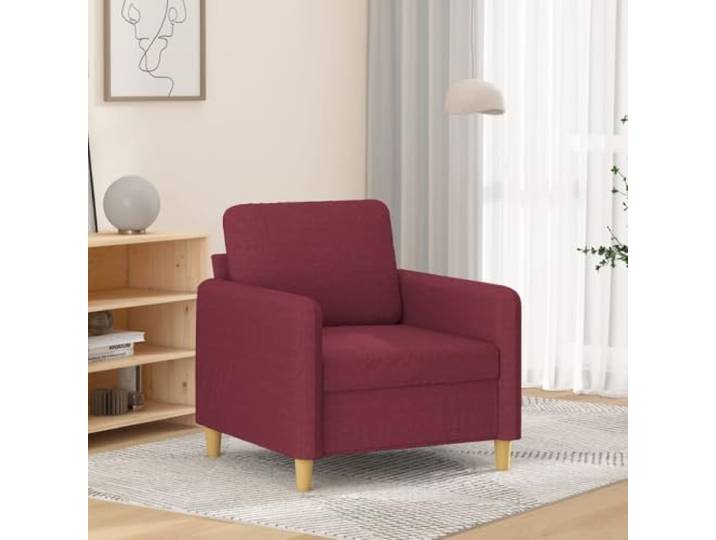
HEFZGDB Weinroter Sessel 60 cm Stoffbezug Modernes Design mit robuster Metallkonstruktion und atmungsaktivem Bezug für optimalen Komfort und LanglebigkeitHEFZGDB Weinroter Sessel 60 cm Stoffbezug Modernes Design mit robuster Metallkonstruktion und atmungsaktivem Bezug für optimalen Komfort und Langlebigkeit. Der strapazierfähige Stoffbezug des Sessels kombiniert einen schlichten Look mit Atmungsaktivität und Langlebigkeit für den täglichen Gebrauch. Dank des robusten Metallgestells bietet der Sessel eine zuverlässige Stabilität und hält Belastungen stand. Die dick gepolsterte Sitzfläche, Armlehnen und das Rückenkissen sorgen für ein durchdachtes und angenehmes Sitzerlebnis. Mit seinem schlichten und modernen Design fügt sich der Sessel harmonisch in verschiedene Einrichtungsstile ein und wird zum Blickfang. Der Sessel eignet sich für vielfältige Aktivitäten wie Entspannen, Lesen oder Fernsehen und bietet dabei hohen Komfort. Farbe:Weinrot192,00 €*Versand: 0,00 €Sichere Weiterleitung zum Anbieter
-
HEFZGDB Weinroter Sessel 60 cm Stoffbezug Modernes Design mit robuster Metallkonstruktion und atmungsaktiver Polsterung für optimalen Komfort und LanglebigkeitHEFZGDB Weinroter Sessel 60 cm Stoffbezug Modernes Design mit robuster Metallkonstruktion und atmungsaktiver Polsterung für optimalen Komfort und Langlebigkeit. Der strapazierfähige Stoffbezug überzeugt durch einen schlichten und sauberen Look, ist atmungsaktiv und für den täglichen Gebrauch konzipiert. Das robuste Metallgestell gewährleistet langfristige Stabilität und sorgt für eine sichere Nutzung über viele Jahre hinweg. Dank der dick gepolsterten Sitzfläche, Armlehnen und Rückenkissen bietet dieser Sessel ein außergewöhnlich bequemes Sitzerlebnis. Das schlichte und moderne Design in Weinrot macht den Sessel zu einem ästhetischen Blickfang in jedem Wohnbereich. Die Konstruktion unterstützt ein Gewicht von bis zu 110 kg pro Sitzplatz und ist für den regelmäßigen Einsatz geeignet. Farbe:Weinrot180,00 €*Versand: 0,00 €Sichere Weiterleitung zum Anbieter
-
Wie benutze ich das Snipping Tool?
Um das Snipping Tool zu verwenden, öffne zuerst das Programm auf deinem Computer. Klicke dann auf "Neu" und wähle den Bereich aus, den du erfassen möchtest. Du kannst zwischen verschiedenen Arten von Ausschnitten wählen, z.B. Freihand, Rechteck oder Fenster. Nachdem du den gewünschten Bereich ausgewählt hast, kannst du den Ausschnitt speichern, kopieren oder markieren. Du kannst das Snipping Tool auch verwenden, um Notizen oder Markierungen auf dem Bildschirmausschnitt hinzuzufügen. **
-
Wie funktioniert Snipping Tool Windows 10?
Das Snipping Tool ist ein integriertes Programm in Windows 10, mit dem Benutzer Screenshots erstellen können. Um das Snipping Tool zu verwenden, öffnen Sie es entweder über die Suche in der Taskleiste oder über das Startmenü. Wählen Sie dann die Art des Screenshots aus, den Sie erstellen möchten (Vollbild, rechteckiger Ausschnitt, freie Form oder Fenster). Klicken Sie auf "Neu" und ziehen Sie den Cursor über den Bereich, den Sie erfassen möchten. Anschließend können Sie den Screenshot speichern, kopieren oder bearbeiten. **
-
Was ist das Snipping Tool 3?
Das Snipping Tool 3 ist ein Bildschirmaufnahmeprogramm, das es Benutzern ermöglicht, Screenshots von ihrem Computerbildschirm zu erstellen. Es bietet verschiedene Aufnahmemodi wie Rechteck, Freiform, Fenster oder Vollbild. Mit dem Snipping Tool 3 können Benutzer ihre Screenshots bearbeiten, markieren und speichern, um sie später zu verwenden. Es ist ein nützliches Werkzeug für Präsentationen, Tutorials oder einfach nur zum Teilen von Bildschirminhalten. **
-
Wie finde ich das Snipping Tool?
Das Snipping Tool ist eine integrierte Anwendung in Windows-Betriebssystemen, die es Benutzern ermöglicht, Screenshots zu erstellen. Um das Snipping Tool zu finden, können Sie einfach die Windows-Suche verwenden und nach "Snipping Tool" suchen. Alternativ können Sie auch auf das Startmenü klicken, "Alle Apps" auswählen und nach dem Snipping Tool suchen. Eine weitere Möglichkeit besteht darin, die Tastenkombination "Windows-Taste + Shift + S" zu verwenden, um das Snipping Tool schnell zu öffnen. Wenn Sie das Snipping Tool häufig verwenden, können Sie es auch an die Taskleiste oder den Desktop anheften, um einen schnellen Zugriff zu haben. **
* Alle Preise verstehen sich inklusive der gesetzlichen Mehrwertsteuer und ggf. zuzüglich Versandkosten. Die Angebotsinformationen basieren auf den Angaben des jeweiligen Shops und werden über automatisierte Prozesse aktualisiert. Eine Aktualisierung in Echtzeit findet nicht statt, so dass es im Einzelfall zu Abweichungen kommen kann. ** Hinweis: Teile dieses Inhalts wurden von KI erstellt.